在當(dāng)今全球化的商業(yè)環(huán)境中,專業(yè)、高效且富有創(chuàng)意的活動(dòng)策劃與執(zhí)行是企業(yè)展示實(shí)力、拓展網(wǎng)絡(luò)、提升品牌形象的關(guān)鍵。西安,作為中國西部的國際化大都市與歷史文化名城,近年來在大型商務(wù)會(huì)議、企業(yè)慶典與高端接待服務(wù)領(lǐng)域發(fā)展迅猛,涌現(xiàn)出一批提供一站式解決方案的卓越服務(wù)機(jī)構(gòu)。以下將通過一系列經(jīng)典案例,展示西安在大型國際商務(wù)會(huì)議、活動(dòng)策劃、年會(huì)、開業(yè)慶典、商務(wù)接待、禮儀服務(wù)及演出演藝等領(lǐng)域的專業(yè)服務(wù)能力與創(chuàng)新成果。
一、 大型國際商務(wù)會(huì)議案例:絲路經(jīng)濟(jì)帶科技創(chuàng)新峰會(huì)
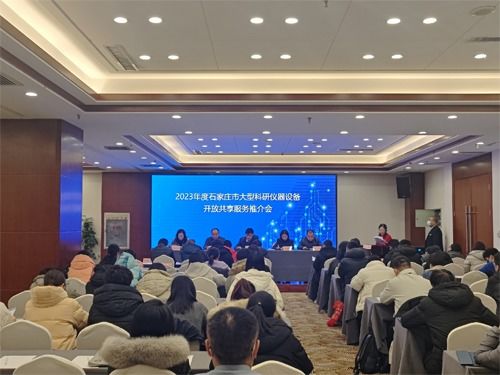
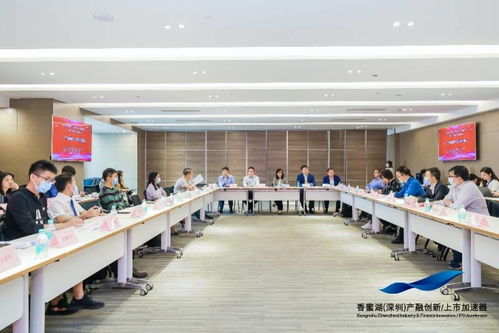
某知名一站式服務(wù)公司成功策劃并執(zhí)行了在西安舉辦的“絲路經(jīng)濟(jì)帶科技創(chuàng)新峰會(huì)”。面對(duì)來自30多個(gè)國家的近千名政要、學(xué)者與企業(yè)代表,服務(wù)團(tuán)隊(duì)提供了全方位解決方案:
1. 前期策劃與協(xié)調(diào):深度理解大會(huì)“科技聯(lián)通未來”的主題,進(jìn)行全案策劃,包括議程設(shè)計(jì)、嘉賓邀請(qǐng)、跨國簽證協(xié)助、多語種同聲傳譯及會(huì)議材料準(zhǔn)備。
2. 場地與科技融合:選擇具有漢唐風(fēng)格的現(xiàn)代化會(huì)議中心,巧妙融入西安歷史文化元素于會(huì)場布置。運(yùn)用全息投影、數(shù)字簽到、實(shí)時(shí)直播等高科技手段,提升會(huì)議體驗(yàn)與互動(dòng)性。
3. 全流程服務(wù):涵蓋接機(jī)送機(jī)、酒店住宿、茶歇餐飲、文化考察(如參觀秦兵馬俑、大唐不夜城)等,確保國際嘉賓的行程順暢、體驗(yàn)獨(dú)特。
此次會(huì)議的成功舉辦,不僅促進(jìn)了國際科技交流,也彰顯了西安作為國際會(huì)議目的地的卓越承辦能力。
二、 企業(yè)年會(huì)策劃案例:某跨國集團(tuán)“聚力·共贏”主題年會(huì)
為某世界500強(qiáng)企業(yè)中國區(qū)年會(huì),策劃團(tuán)隊(duì)打造了一場融合企業(yè)文化、員工表彰與未來展望的盛典。
1. 主題深化與視覺呈現(xiàn):圍繞“聚力·共贏”,設(shè)計(jì)主視覺體系,貫穿于邀請(qǐng)函、舞臺(tái)背景、物料乃至燈光音效。
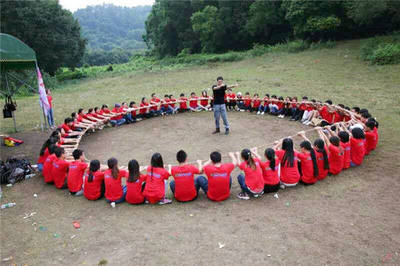
2. 流程創(chuàng)新與互動(dòng)體驗(yàn):打破傳統(tǒng)頒獎(jiǎng)模式,引入沉浸式情景劇展現(xiàn)優(yōu)秀員工事跡;設(shè)置高科技互動(dòng)展區(qū)與團(tuán)隊(duì)挑戰(zhàn)游戲,增強(qiáng)參與感與團(tuán)隊(duì)凝聚力。
3. 演藝節(jié)目定制:結(jié)合西安本地特色,編排了融合現(xiàn)代舞蹈與秦腔元素的創(chuàng)意開場秀,以及貫穿全場的音樂燈光秀,令人印象深刻。
年會(huì)不僅完成了內(nèi)部激勵(lì)目標(biāo),更通過精心的策劃成為一次成功的內(nèi)部品牌建設(shè)活動(dòng)。
三、 開業(yè)慶典公司案例:西安高新地標(biāo)性商業(yè)綜合體開幕盛典
為一座大型商業(yè)綜合體的開業(yè),服務(wù)公司策劃了一場引爆全城的公眾事件。
1. 整合營銷造勢:線上線下聯(lián)動(dòng),通過社交媒體話題預(yù)熱、明星網(wǎng)紅探店、傳統(tǒng)媒體覆蓋,成功聚集超高人氣。
2. 慶典儀式創(chuàng)新:采用“城市之光”點(diǎn)亮儀式,結(jié)合無人機(jī)編隊(duì)表演,在空中呈現(xiàn)項(xiàng)目Logo與祝福語,形成震撼的視覺焦點(diǎn)。
3. 持續(xù)客流引導(dǎo):策劃了連續(xù)一周的主題市集、品牌快閃店、兒童劇場和音樂節(jié)等活動(dòng),確保開業(yè)熱度持續(xù),有效轉(zhuǎn)化為實(shí)際消費(fèi)。
活動(dòng)不僅圓滿開幕,更為項(xiàng)目奠定了時(shí)尚、高端的市場定位。
四、 商務(wù)接待與禮儀服務(wù)案例:重要外賓代表團(tuán)訪陜行程
為一次高規(guī)格的外國政府與企業(yè)代表團(tuán)訪問西安,提供了頂級(jí)的商務(wù)接待與禮儀服務(wù)。
1. 精細(xì)化行程管理:根據(jù)外賓背景與興趣,定制涵蓋歷史參訪(如陜西歷史博物館)、商務(wù)洽談(高新區(qū))、文化體驗(yàn)(仿唐入城儀式)的行程,并做好無縫銜接。
2. 專業(yè)化禮儀團(tuán)隊(duì):配備精通外交禮儀、多國語言(英、法、日等)且形象氣質(zhì)佳的專業(yè)禮賓人員,全程提供引導(dǎo)、翻譯與協(xié)助服務(wù)。
3. 高端宴請(qǐng)與禮品:在具有唐代園林特色的場所安排接待晚宴,菜品融合中西特色;定制富含西安文化符號(hào)(如“絲綢之路”主題)的商務(wù)禮品,體現(xiàn)尊重與匠心。
接待工作贏得了外賓的高度贊譽(yù),有力促成了后續(xù)合作意向。
五、 演出演藝與大型活動(dòng)組織案例:西安國際音樂節(jié)開幕式暨城市公益晚會(huì)
作為大型活動(dòng)組織方,成功運(yùn)營了為期一個(gè)月的西安國際音樂節(jié),其開幕式成為年度文化盛事。
- 資源整合與藝術(shù)執(zhí)導(dǎo):整合國內(nèi)外知名樂團(tuán)、音樂家及本地藝術(shù)團(tuán)體資源,由專業(yè)藝術(shù)總監(jiān)把控整體節(jié)目質(zhì)量與藝術(shù)格調(diào)。
- 舞臺(tái)技術(shù)與現(xiàn)場管理:在古城墻下搭建露天劇場,運(yùn)用先進(jìn)的聲光電技術(shù),確保數(shù)千名觀眾獲得最佳的視聽享受。制定詳盡的安保、交通、應(yīng)急預(yù)案,保障活動(dòng)安全有序。
- 公益屬性與公眾參與:將開幕式與公益結(jié)合,部分門票收入捐贈(zèng)給本地藝術(shù)教育項(xiàng)目,并設(shè)置線上直播,擴(kuò)大活動(dòng)影響力與社會(huì)效益。
****
以上案例僅是西安一站式大型活動(dòng)策劃與商務(wù)服務(wù)市場的縮影。專業(yè)的服務(wù)商正憑借其對(duì)西安本土文化的深刻理解、對(duì)國際標(biāo)準(zhǔn)的嚴(yán)格遵循、對(duì)細(xì)節(jié)的極致追求以及對(duì)創(chuàng)新科技的大膽應(yīng)用,為客戶提供從概念構(gòu)思到完美落地的全鏈條、個(gè)性化服務(wù)。無論是旨在促進(jìn)全球?qū)υ挼膰H會(huì)議,還是凝聚人心的企業(yè)慶典,或是展現(xiàn)城市魅力的公眾活動(dòng),西安的專業(yè)團(tuán)隊(duì)都能以精湛的策劃與執(zhí)行力,將每一個(gè)想法轉(zhuǎn)化為令人難忘的現(xiàn)實(shí),持續(xù)推動(dòng)著西安乃至整個(gè)西部地區(qū)的商務(wù)與文化活力。